
Exnessは、国内でも人気の高い海外FX業者で、無制限レバレッジを提供することでも知られています。
取引商品やトレードスタイルごとに口座を使い分けたり、資金管理を効率化したい場合は、複数の取引口座を開設することが得策です。
この記事では、Exnessの追加口座の開設方法や注意点、使い分けのポイントまでを詳しく解説します。
Exnessで追加口座を開設するメリットとは?
Exnessでは、最大200口座(MT4・MT5各100口座)まで開設することができます。(アーカイブ口座を含む)
複数の口座を持つことにより、以下のようなメリットがあります。
- 取引商品やトレードスタイルごとに口座を使い分けることができる
- 口座間を跨いだ両建ても可能
- 資金管理を効率化できる
それでは、Exnessの追加口座を持つことで得られる主なメリットを具体的に見ていきましょう。
取引商品やトレードスタイルごとに口座を使い分けることができる
Exnessでは、取引手数料やスプレッドなどの取引条件が異なる5つの口座タイプを提供しています。
それぞれの特徴を活かした取引を行うことで、収益性を高め、利益の最大化が可能になります。
口座の使い分けには、主に以下の例が挙げられます。
- 通貨ペアごとの使い分け
主要な通貨ペア(ユーロドルやドル円など)を安定的な運用口座に割り当て、変動が大きいペア(ニュージーランド円やポンドドルなど)を別の口座で管理することで、市場の変動による影響を緩和できる - 市場セグメントごとの使い分け
FX通貨ペアだけを取引せず、貴金属や株式指数などにも投資を行うことで、リスクを分散させることができる
例えば、為替市場が不安定な場合でも、株式指数や暗号通貨の取引は異なるパフォーマンスを示すため、全体のリスクを低減できる - トレンドフォロー用と逆張り用で使い分け
トレンドに従う「トレンドフォロー」と、トレンドに逆らう「逆張り」をそれぞれ別の口座で運用することで、リスクと収益の分離が可能になる
- 取引スタイルごとの使い分け
スキャルピングやデイトレードのような短期取引と、安定した利益を狙う長期取引を行う口座とを分けることで、短期の損失が長期ポジションに影響を与えないようコントロールすることができる - レバレッジによる使い分け
Exnessでは、各口座ごとに異なるレバレッジ設定が可能なため、高いリターンを狙う口座には高めのレバレッジを設定し、低リスクで運用したい口座には低レバレッジを設定するなど、資金管理とリスクのコントロールが容易になる
口座間を跨いだ両建ても可能
両建てとは、同じ銘柄で買いと売りのポジションを同時に保有することで、相場変動に対するリスクを一時的に中和する取引手法です。
多くのFX業者では、この両建て自体を禁止していたり、同一口座内の両建てのみを許容していますが、Exnessでは、複数の口座間での両建ても認めています。
例えば、メイン口座ではロングポジション、追加口座ではショートポジションを持つことにより、利益の拡大を狙いたい時や損失を最小限に抑えたい時のリスクヘッジとして利用することができます。
証拠金を調整したい場面や、自動売買のポジション分離にも活用できます。
資金管理を効率化できる
複数の口座を運用することで、資金管理が格段に効率化されます。
例えば、運用中の資金と確定した利益を別の口座で管理すると、利益を可視化しやすくなり、口座残高の増減だけでは分かりにくい資金の動きを正確に把握することができます。
さらに、資金の一部を他の口座に移動させることで、相場急変時のリスク対策としても有効です。
これにより、複数口座の運用は単なる利便性にとどまらず、資金をコントロールするための強力な手段にもなります。
Exnessの追加口座開設方法
Exnessの追加口座開設は、パーソナルエリアから簡単に作成することができます。
ここでは、パーソナルエリアへのアクセス方法から、開設完了までの具体的な流れをご紹介します。
Step.1:パーソナルエリアにログインする
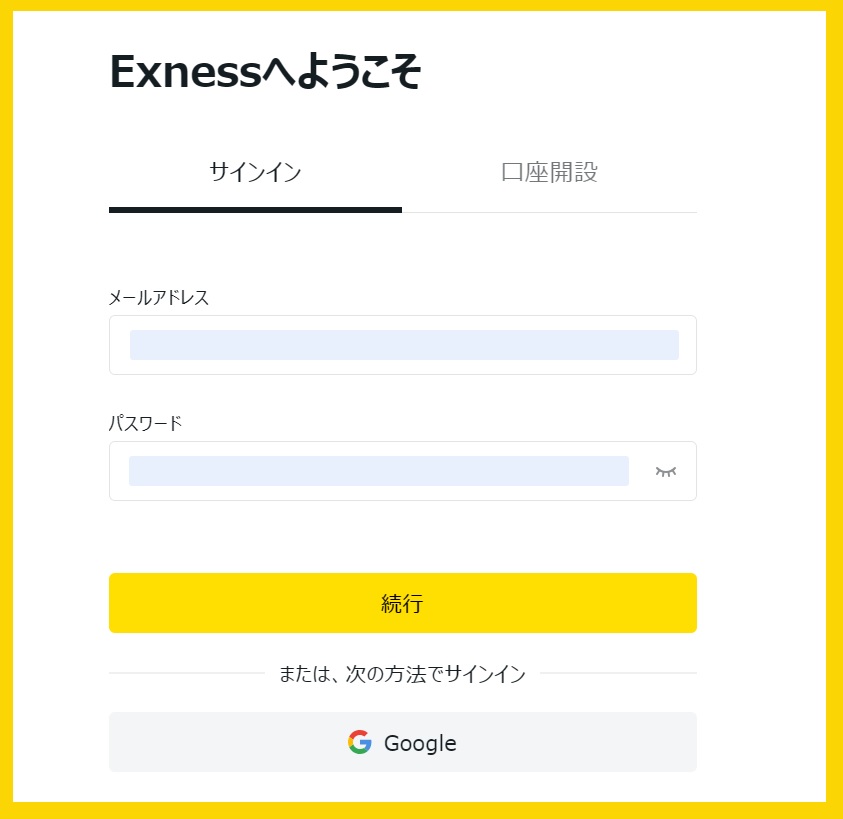
Exnessの追加口座を開設するには、 Exnessの公式サイトにアクセスし、登録済みのメールアドレスとパスワードを使用してログインします。
Step.2:「新規口座開設」をクリック
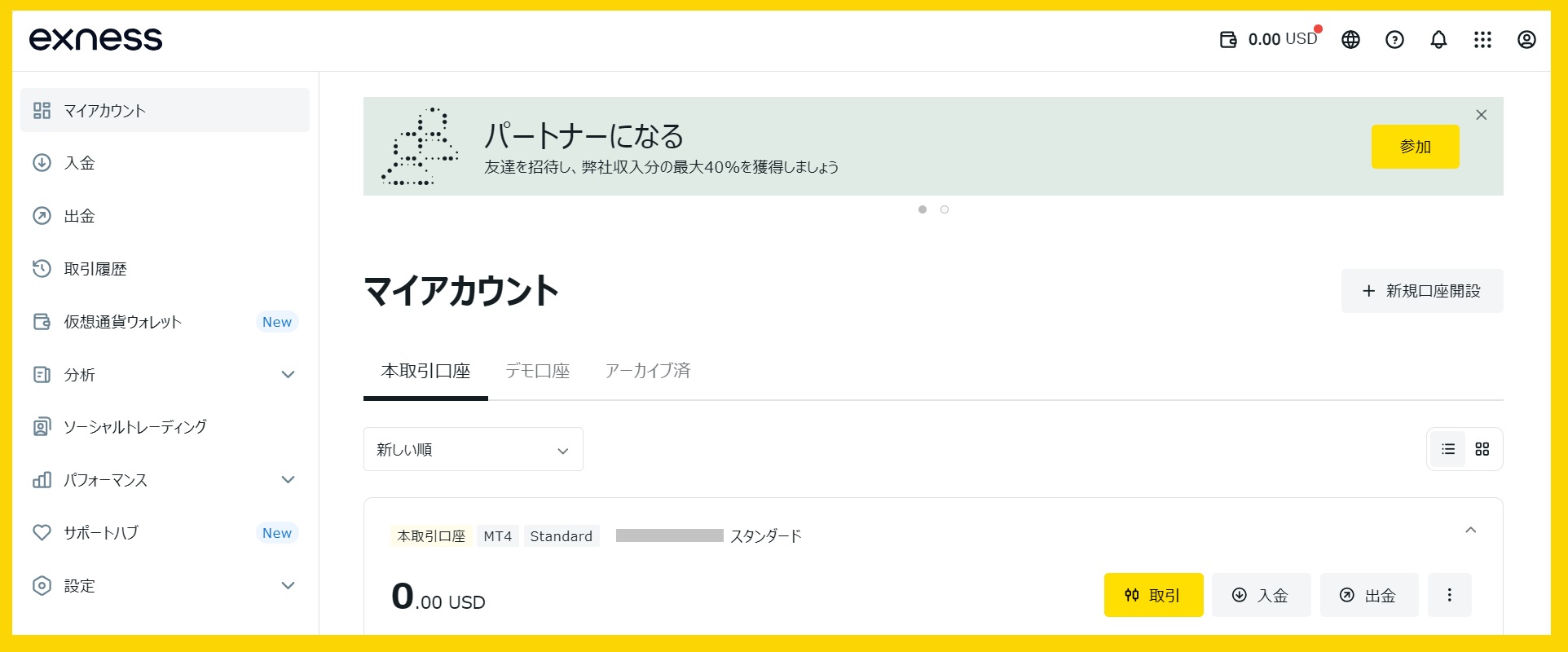
ログイン後、パーソナルエリア内の「新規口座開設」ボタンをクリックします。
Step.3:取引プラットフォームと口座タイプを選択する
口座の種類と取引プラットフォーム(MT4、MT5)と口座タイプを選択していきます。
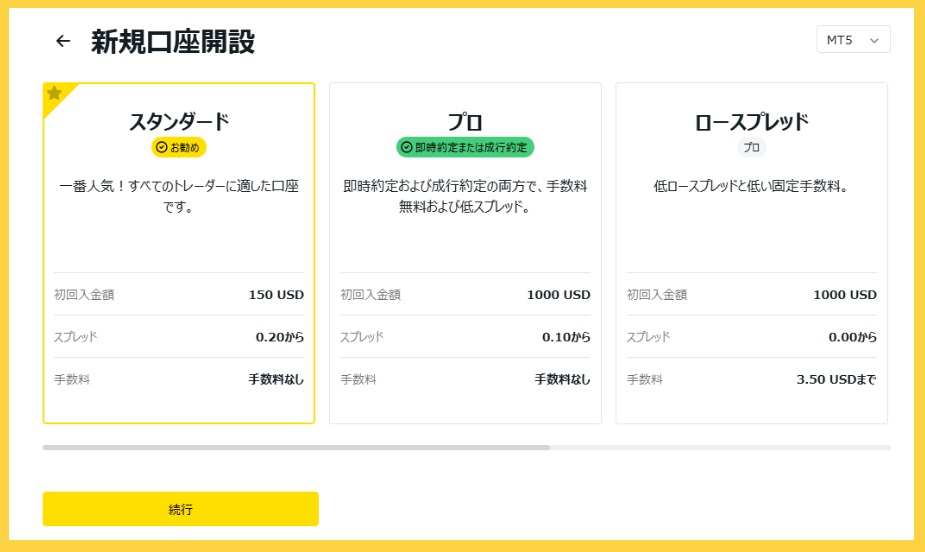
取引プラットフォームと口座タイプの選び方については、こちらをご覧ください。
Exnessの口座タイプを徹底比較!初心者におすすめの選び方ガイド
Step.4:レバレッジ設定と口座通貨を選択する
次に口座のレバレッジと口座通貨を設定していきます。
口座通貨は後から変更することができないため、慎重に選択しましょう。
最大レバレッジは、2倍から無制限の間で自由に選ぶことができますが、無制限レバレッジを選択するには以下の条件を満たす必要があります。
- 有効証拠金残高が1,000ドル(相当)未満であること
- 該当口座で合計10回以上の取引(指値注文を除く)を完了させること
- 該当口座で合計5ロット(50万通貨)以上の取引を完了させること
口座のニックネームとパスワードを設定し「口座開設」をクリックします。
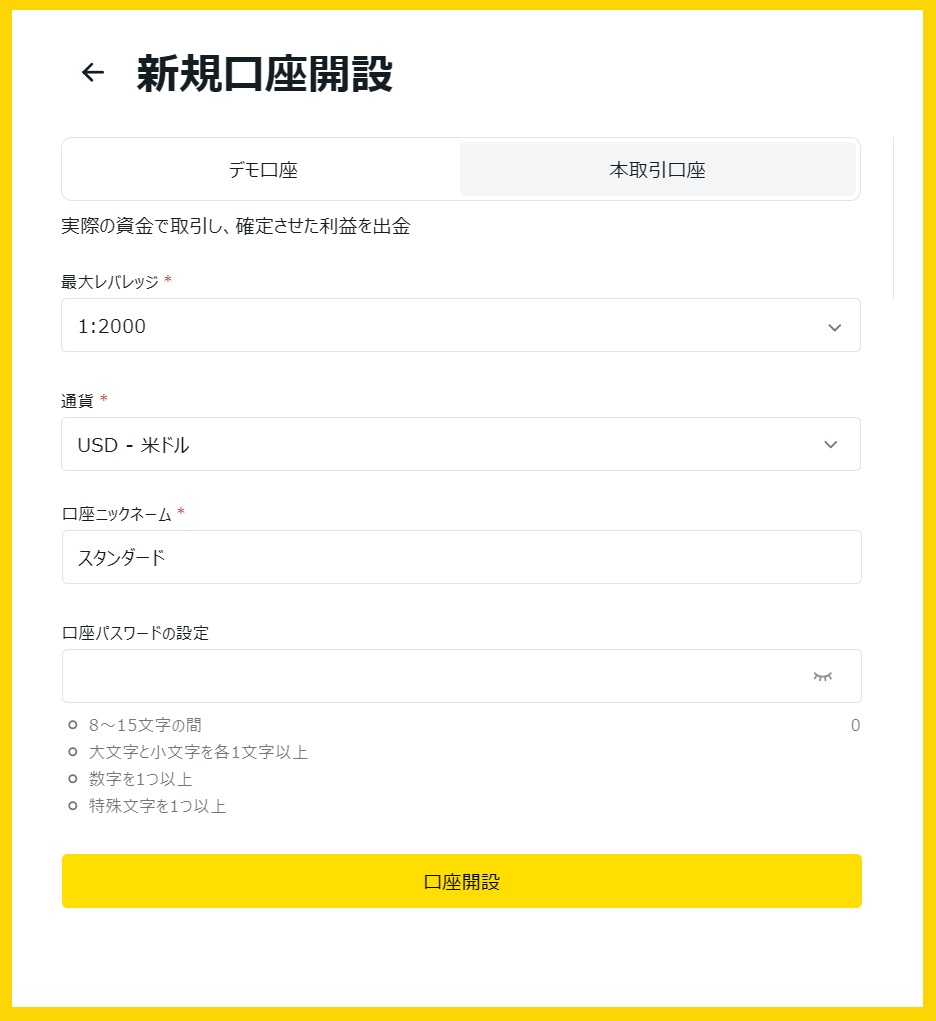
開設が完了すると、登録メールアドレス宛てに、ログインIDとパスワードが記載されたメールが届きます。
トレードアプリでの追加口座開設方法
追加口座の開設は、Exnessが提供するトレードアプリでも簡単に行うことができます。
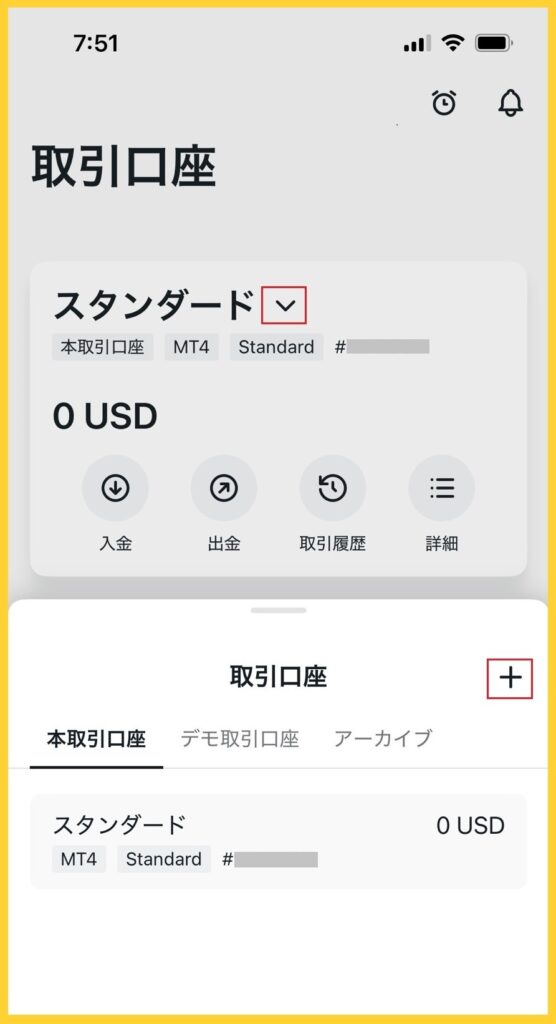
追加口座を開設する場合は、まず、トレードアプリを開き、登録済みのパスコードを入力後ログインを行います。
現在保有している口座の横に表示されている「⌵」をタップし、「+」をタップします。
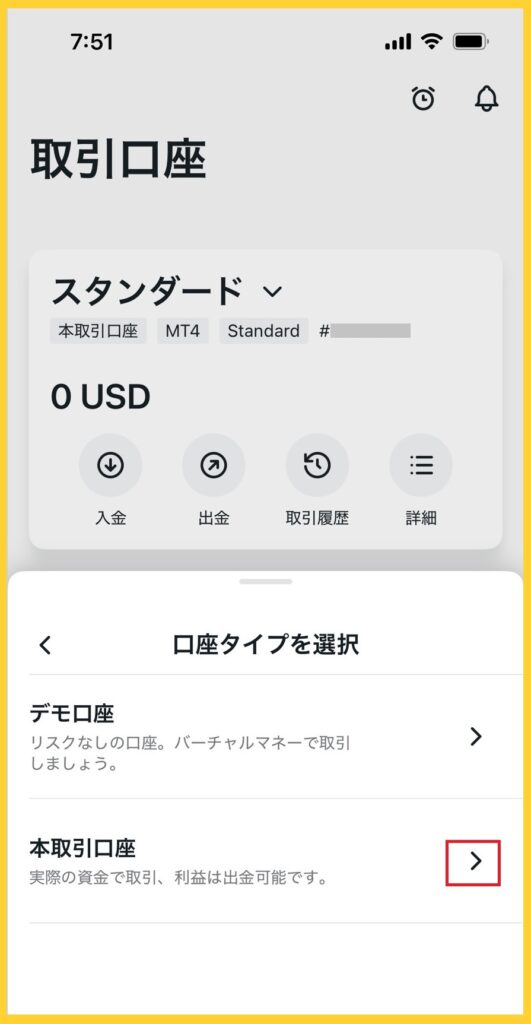
「口座タイプを選択」の画面にて、本取引口座の「>」をタップします。
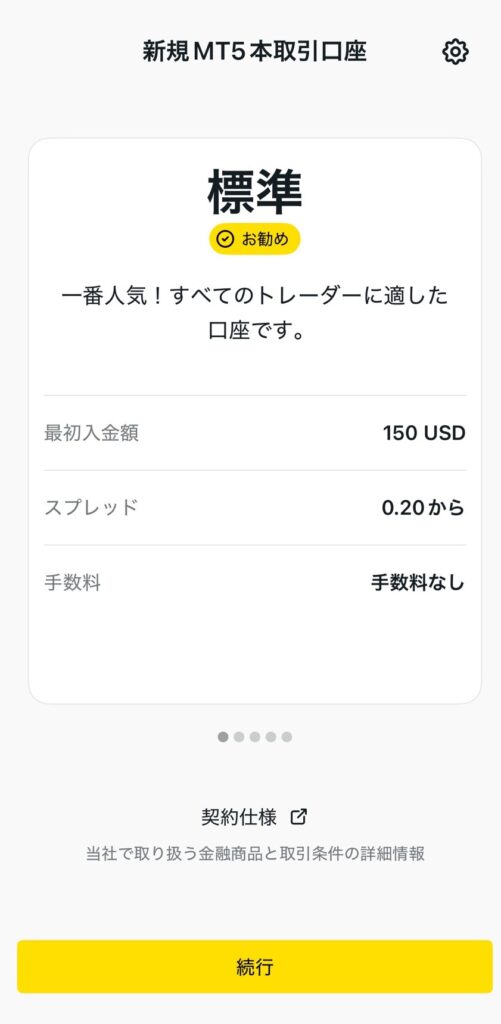
「新規MT5本取引口座」の右にある歯車マークをタップし、プラットフォーム(MT4/MT5)を選択します。
希望の口座タイプを、画面を横にスライドし選択し「続行」をタップします。
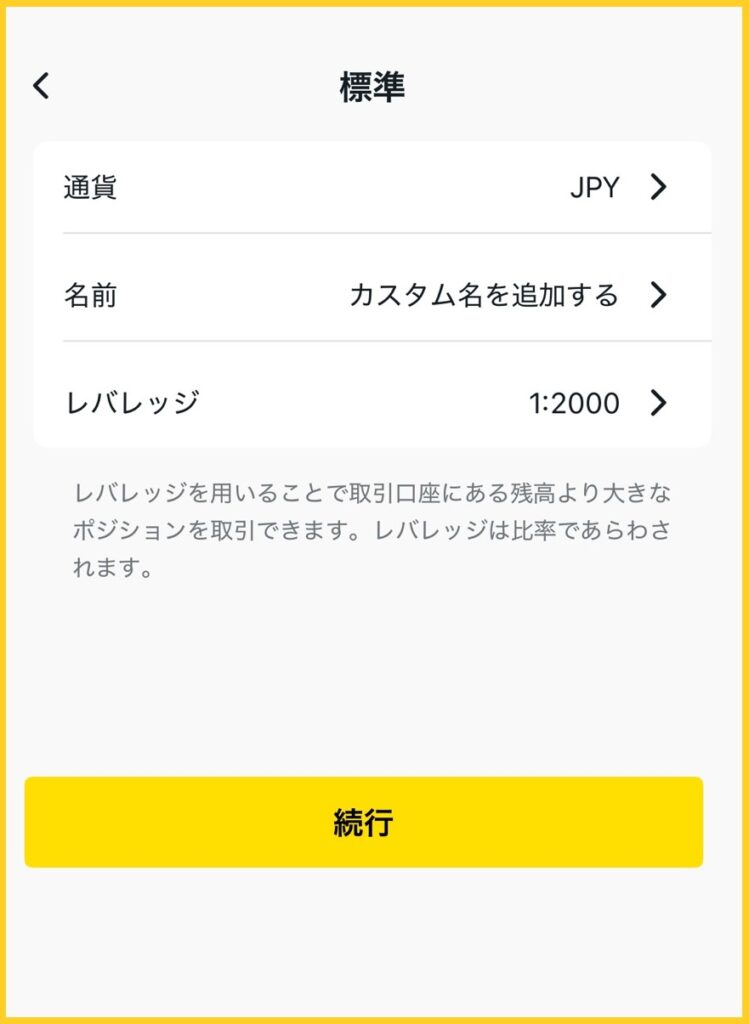
 開設する口座の「通貨」、「名前」、「レバレッジ」を設定し「続行」をクリックします。
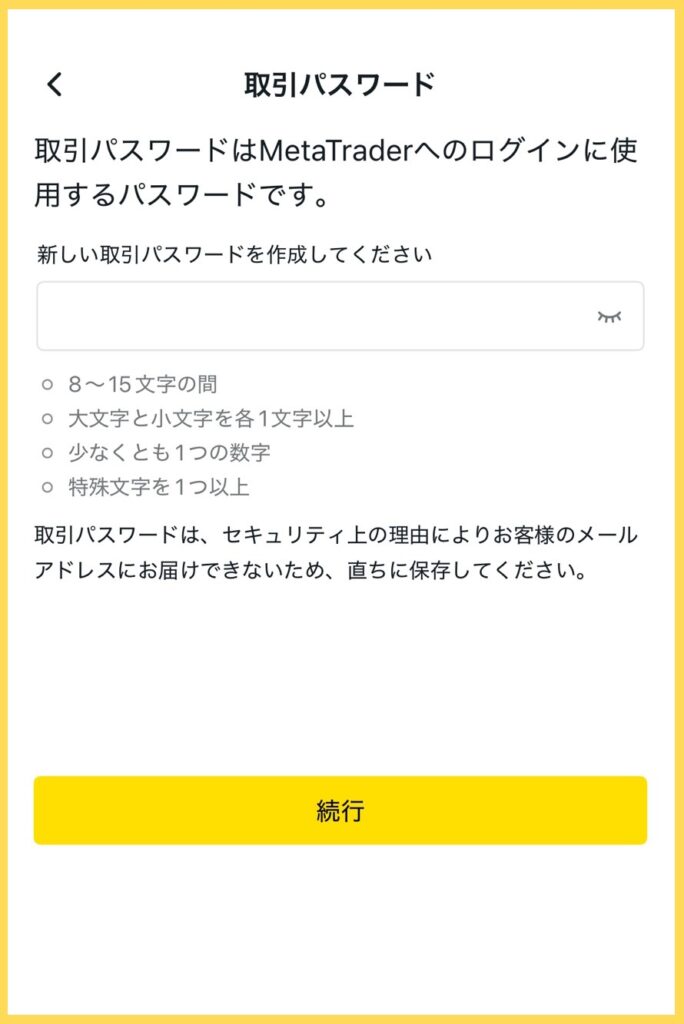
取引パスワードを設定し「続行」をタップすると、追加口座の開設は完了です。
※パスワードは、アルファベットの大文字と小文字、数字、特殊文字をそれぞれ1つ以上含む8~15文字で設定する必要があります。
口座間の資金移動方法
Exnessでは、同一アカウント内の複数口座間で資金を簡単に移動することができ、異なるトレード戦略に合わせて柔軟に資金を分配できます。
ここでは、Exnessの口座間資金移動の手順と資金移動における注意点を開設していきます。
Step.1:パーソナルエリアにログインする
資金移動を行うには、まずパーソナルエリアにログインします。
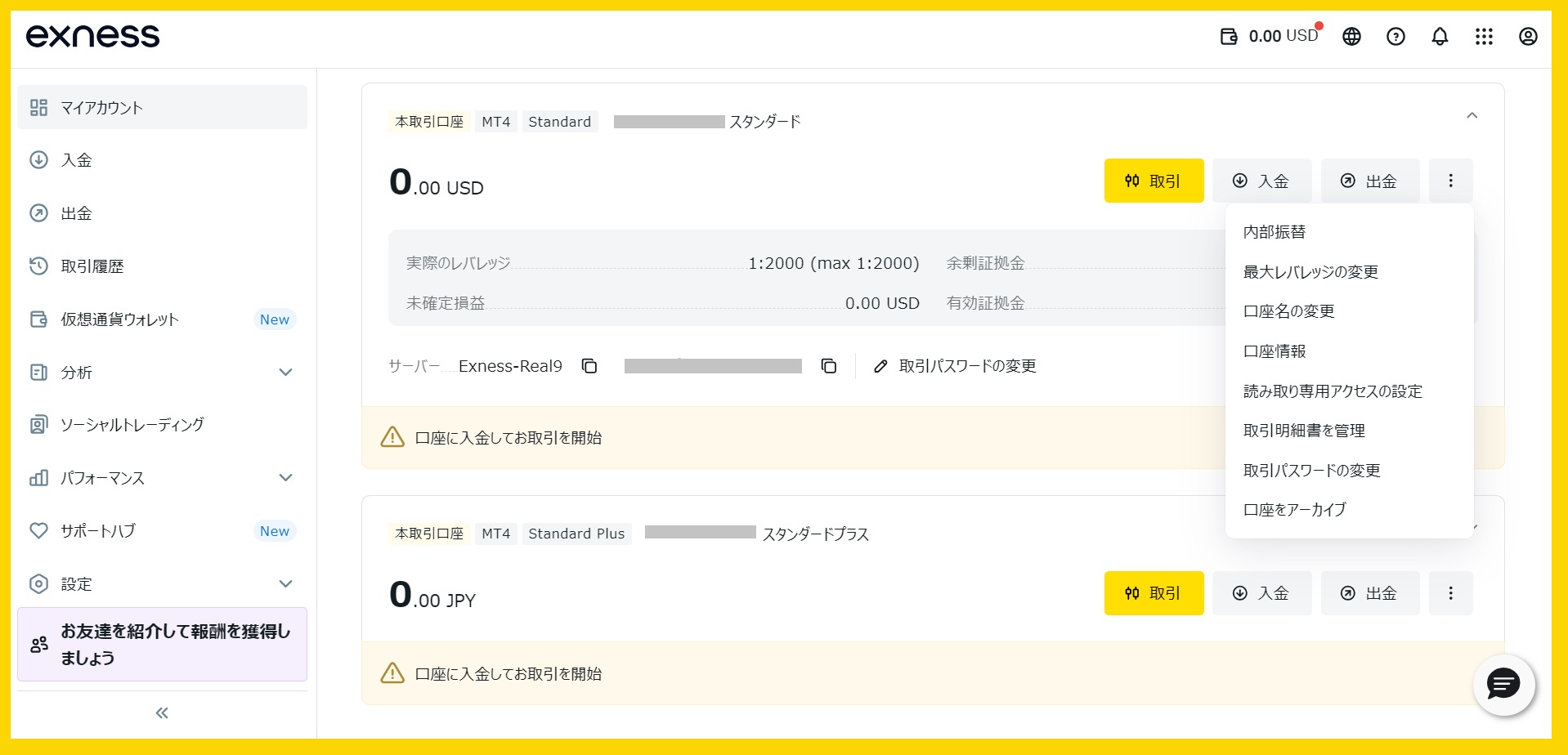
資金移動を行いたいアカウント(振替元)の「・・・」をクリックし「内部振替」を選択します。
Step.2:振替先の口座を指定
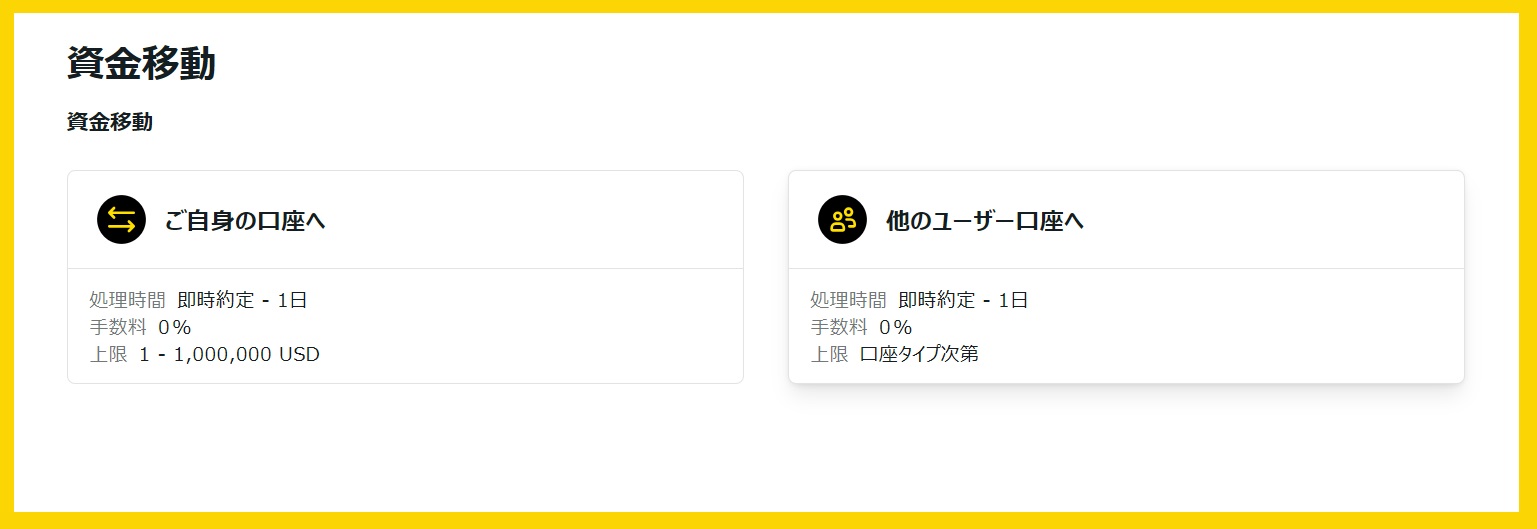
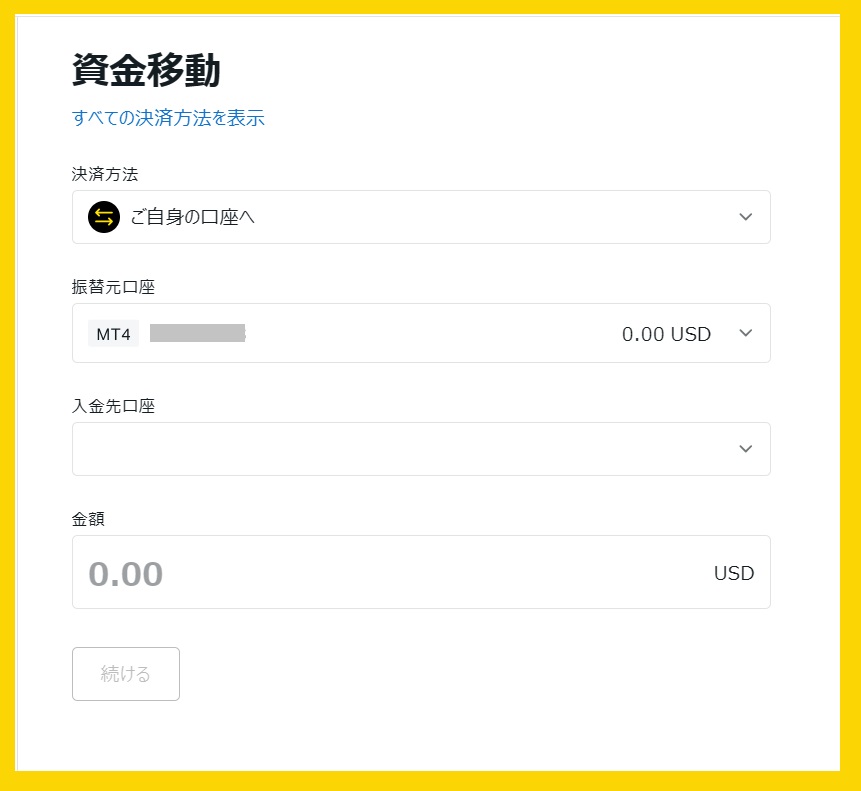
口座間の資金移動を行うので、ここでは「ご自身の口座へ」を選択します。
Step.3:移動先の口座選択と金額を入力
資金の移動先となる「入金先口座」と「金額」を入力し「続ける」をクリックします。
以上で、資金移動は完了です。
なお、口座間の資金移動は、Exnessのトレードアプリからも行うことができます。
資金移動を行う場合は、「取引口座」の「詳細」を開き「資金移動」をタップします。
「ご自身の口座へ」を選択し、移動先の口座および移動額を入力することで、即時資金移動が実行されます。
資金移動時の注意点
Exnessでは、口座間で簡単に資金を移動することができますが、移動時にはいくつかの注意点を理解しておくことが大切です。
異なる通貨の口座間振替は為替レートの影響を受ける
Exnessでは、同一アカウントにおける内部振替に手数料はかかりません。
そのため、トレーダーはコストを気にせず、頻繁に資金移動を行うことができます。
ただし、別の通貨口座間での資金移動を行う場合には、為替レートの影響を受ける可能性があるため、移動時のタイミングには注意が必要です。
MT4とMT5間での移動に注意
Exnessでは、MT4とMT5間でも資金移動が可能ですが、MT4とMT5は異なるアーキテクチャを持つため、取引履歴やエキスパートアドバイザー(EA)の互換性がありません。
そのため、資金移動後に取引戦略やツールの再設定が必要となる場合があるため、注意が必要です。
Exness追加口座の管理方法
Exnessでは、最大200口座(MT4・MT5各100口座)まで開設することができますが、不要になった口座は、アーカイブ(非表示)にすることもできます。
ここでは、複数開設した口座のアーカイブの方法や手順について解説していきます。
追加口座のアーカイブとは?
Exnessでは、追加で開設した口座を削除することはできませんが、アーカイブ機能を利用することで非表示にすることは可能です。
アーカイブとは
使用していない取引口座を非表示にする機能
口座は、トレーダー自身でもアーカイブに設定することができますが、一定期間、取引や入出金を行わなかった場合なども、自動的にアーカイブ口座となります。
自動的にアーカイブとなる条件は、MT4とMT5とで以下のとおり異なりますのでご注意ください。
アーカイブ条件
| プラットフォーム | 条件 |
| MT4 | ・90日間取引や入出金を行わなかった場合 ・口座残高が10ドル未満の場合 |
| MT5 | ・15日間取引や入出金を行わなかった場合 ・口座残高が1ドル未満の場合 |
アーカイブを行う手順
アーカイブの方法はとても簡単です。
まず、パーソナルエリアにログインし、アーカイブしたいアカウントの右上にある「・・・」をクリックします。
「口座をアーカイブ」を選択するだけで、口座アーカイブは完了です。
再有効化の手順
一度アーカイブした口座を、再度有効化させることも可能です。
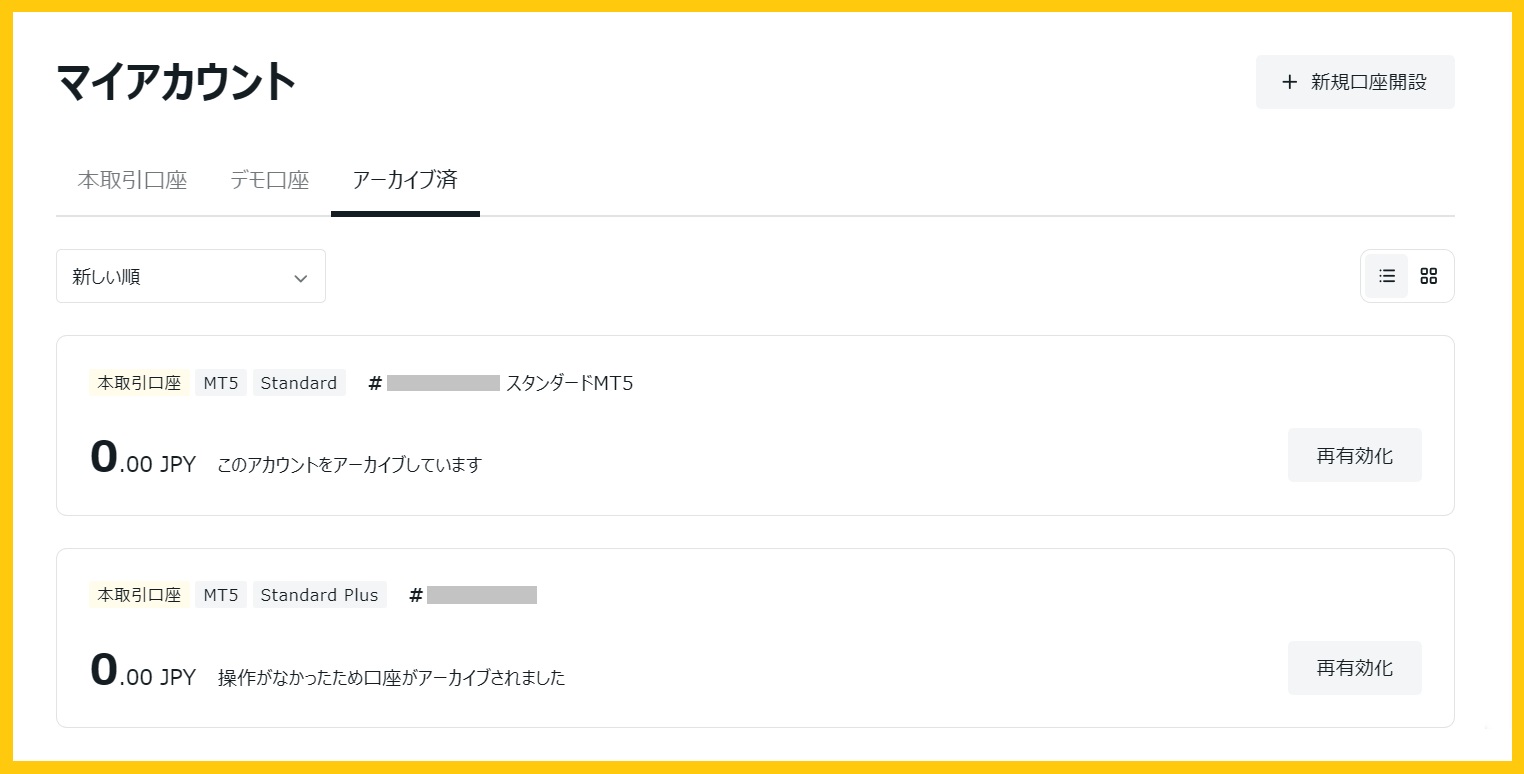
その場合は、まずパーソナルエリアにログインし、「アーカイブ済み」をクリックします。
該当口座の「再有効化」をクリックすれば、再有効化は完了です。
複数口座を運用する際によくあるトラブルと対処法
複数口座を運用する際には、ログインや資金移動などで不具合が発生することがあります。
ここでは、追加口座の運用時にありがちなトラブルとその対処法を解説します。
追加口座にログインできない場合
追加口座にログインできない場合で、最も多い原因は、ログイン情報の誤入力やパスワードの問題です。
以下の方法で、確認を行ってください。
対処方法
- ログイン情報を確認する
入力したパスワードが正しいかどうかを確認しましょう。
特に、MT4とMT5では異なるIDが必要なため、プラットフォームが正しいかも併せて確認してください。 - パスワードを再設定する
パスワードの入力が正しいにもかかわらずログインできない場合は、パーソナルエリアからパスワードをリセットできます。
パスワードリセットのリンクを使用し、新しいパスワードを設定してください。 - プラットフォームを再起動する
アプリやパソコンのソフトが不安定な場合、再起動や最新バージョンへのアップデートで解決する場合もあります。
Exnessの公式サイトから最新バージョンをダウンロードし、再度ログインを試してください。
資金移動ができない場合
口座間での資金移動ができない場合は、移動先の口座や通貨ペアの確認を行い、以下の対処法を試してください。
対処方法
- 移動可能な資金を確認する
移動元の口座に十分な残高があるか確認し、実行可能な金額かを確認しましょう。
特に異なる通貨間での資金移動は、為替レートにより金額に差が生じる可能性があるため、注意が必要です。 - 資金移動が反映されるタイミングを待つ
タイミングによっては、移動処理に時間がかかる場合があります。
一般的には即時反映されますが、取引が集中する時間帯などで遅延が発生することもあります。
パスワードのリセットができない場合
Exnessでは、2段階認証によりパスワードリセットを行うため、認証コードが届かずパスワードがリセットできないという問題が多いようです。
その場合は、以下の対処法を試してください。
対処方法
- 認証メールが迷惑フォルダに振り分けられていないかを確認する
まず、認証コードが迷惑メールとして振り分けられている場合があります。
特にGmailやYahooメールなどのフリーメールでは、セキュリティシステムが自動で迷惑メールと判断することがあるため、迷惑メールフォルダを確認しましょう。
- メールフィルターやドメインの許可設定を行う
メールサービスやセキュリティソフトでExnessからのメールがブロックされている可能性があります。
Exnessのドメインを許可リストに追加してください。
- インターネット接続やデバイスを確認する
通信環境が不安定な場合、メール受信に時間がかかることがあります。
インターネット接続を確認し、安定した環境で再度リクエストしてみましょう。
別のデバイス(スマートフォンやPC)での確認も有効です。
また、システム上の混雑などで、認証コードの送信に遅延が発生することもあるので、5分程度待ってから再度リセットのリクエストを行うと良いでしょう。
- Exnessサポートに連絡する
上記の対応を行っても認証コードが届かない場合は、Exnessのサポートチームに連絡しましょう。
サポートに連絡する際には、予め登録したメールアドレスとユーザーID情報を準備しておくとスムーズです。
Exnessの追加口座に関するよくある質問
Q:Exnessで追加口座を開設できる最大数はいくつですか?
A:MT4とMT5それぞれ最大100口座、合計で最大200口座まで開設できます。(アーカイブ口座も含む)
Q:追加口座で異なるレバレッジ設定をすることは可能ですか?
A:はい、口座ごとに異なるレバレッジを設定できます。
Q:追加口座を使って両建ては可能ですか?
A:はい、Exnessでは複数口座間で両建てを行うことが可能です。
Q:トレードアプリから追加口座を開設することはできますか?
A:はい、Exnessトレーダーアプリからも簡単に追加口座を開設できます。トレーダーアプリではその他にも、追加した口座に資金を移動したり、アーカイブした口座を再度有効化することもできます。
Q:追加口座を開設するのに手数料はかかりますか?
A:いいえ、Exnessの追加口座開設に手数料はかかりません。
Q:追加口座にログインできない場合、どうすればいいですか?
A:ログイン情報を再確認し、必要に応じてパスワードをリセットしてください。
Q:異なる通貨建て口座間で資金移動をするとき、注意点はありますか?
A:為替レートによる変動が発生するため、移動金額に差異が生じる可能性があります。
Q:追加口座を削除することはできますか?
A:いいえ、口座の削除はできませんが、アーカイブ機能で非表示にすることは可能です。
Q:追加口座開設時に選べるプラットフォームは何ですか?また、無制限レバレッジは追加口座でも設定できますか?
A:プラットフォームは、MT4またはMT5のどちらかを選択して開設することができます。また、無制限レバレッジも条件を満たせば追加口座にも適用可能です。
Q:口座間資金移動はすぐに反映されますか?
A:基本的には即時反映されますが、タイミングによっては多少時間がかかる場合もあります。