
MT4(MetaTrader 4)とMT5(MetaTrader 5)は、世界中のトレーダーに愛され続けている取引プラットフォームで、それぞれには違った特徴があります。
今回は、MT4とMT5にはどのような違いがあるのかと、それぞれのプラットフォームで取引するための手順や操作方法を分かりやすく解説していきます。
最適なプラットフォームを選択し、スムーズに取引を始めましょう!
MT4とMT5はどこがちがう?どちらを選ぶべきか?
Exnessでは、MT4(MetaTrader 4)とMT5(MetaTrader 5)の両プラットフォームを提供しています。
いずれも世界中のトレーダーに利用されている取引プラットフォームであり、それぞれ異なる特徴を持っています。
| 項目 | MT4 | MT5 |
| リリース | 2005年 | 2010年 |
| 動作スピード | 遅い | 早い |
| アップデート | 終了 | あり |
| 時間足の数 | 9種類 | 21種類 |
| 描画ツール | 31種類 | 44種類 |
| 標準インジケーター | 30種類 | 38種類 |
| カスタムインジケーター | 多い | 少ない |
| 自動売買(EA) | 豊富 | 増えつつある |
| 一括決済注文 ストップリミット注文 |
不可 | 可能 |
| 開発言語 | MQL4 | MQL5 |
MT4の特徴
MT4は、2005年にリリースされた取引ツールで、2010年には、後継ツールとしてMT5が登場しましたが、今もなお多くのトレーダーに愛用され続けています。
外部のサイトなどからダウンロードして利用するカスタムインジケーターの数が多く、利用することができる自動売買(EA)の数も多いことがメリットです。
多くのカスタムインジケーターを試してみたいという方や、自動売買(EA)で取引を行いたい方はMT4がおすすめです。
MT5の特徴
MT5は、MT4の後継ツールとして誕生した取引ツールで、対応業者も増えつつあります。
MT4よりも、デフォルトで搭載されている標準インジケーターや描画ツール、時間足の種類が多く、動作速度はMT4に比べ大きく改善されました。
また、MT5は、一括決済注文やストップリミット注文の機能を使うこともできます。
一括決済注文とは
複数ポジションをまとめて決済する注文方法
ストップリミット注文とは
指定した値段に到達した後、指定の値段よりも安い値段に指値買いを入れる、または指定の値段よりも高い値段に指値売りを入れる方法
自動売買(EA)やカスタムインジケーターの数は、それほど多くはありませんが、アップデートが頻繁に行われているため、今後MT5が主流となっていく可能性があります。
初心者にはどちらが最適?
MT4とMT5の違いはお分かりいただけたと思いますが、初心者にとって利用しやすい取引ツールはどちらなのでしょうか?
MT4とMT5は、利用しやすさにおいて、それほど差はないため、どちらを選んでもOKというのが回答です。
自動売買(EA)での取引を重視する方はMT4、裁量トレードをメインとする方はMT5というように、トレードスタイルに合わせて選択すると良いでしょう。
| MT4がおすすめな人 | MT5がおすすめな人 |
| ・自動売買(EA)を活用した取引を重視する方
・色々なカスタムインジケーターを利用したい方 |
・動作速度の速い環境で取引したい
・様々な標準インジケーターや描画ツール、時間足を利用しトレード分析したい方 ・一括決済注文やストップリミット注文を使いたい方 |
MT4はすでにアップデートが終了していますが、MT5は今後益々、機能が充実していくことが予想されます。
そのため、これからFXを始めようとお考えで、自動売買(EA)も活用する予定がないのであれば、MT5で取引をはじめ操作方法に慣れておくことをおすすめします。
ExnessのMT4/MT5ダウンロード・インストール手順(PC版)
ここからは、ExnessでMT4またはMT5をダウンロード・インストールする手順を解説していきます。
ダウンロード・インストール後、スムーズにMT4/MT5で取引を行えるよう、予めExnessでアカウントを作成し、MT4/MT5のログイン情報を取得しておくことをおすすめします。
すでに、MT4/MT5のログイン情報をお持ちの方は、「MT4/MT5のダウンロード・インストール手順」にお進みください。
Exnessのアカウント作成と口座開設手順
アカウントの作成と口座開設は、個人情報の入力、口座タイプの選択、本人確認(KYC)の3ステップで行います。
スムーズに進められるよう、本人確認(KYC)の際に必要となる以下の該当書類を、予め準備しておくと良いでしょう。
- 身分証明書:パスポート、マイナンバーカード、運転免許証など
- 住所確認書類:住民票、国民健康保険証、公共料金の請求書や領収書、インターネット・ケーブルテレビ・電話料金の請求書や領収書、銀行の取引明細書など
Step.1 個人情報の入力
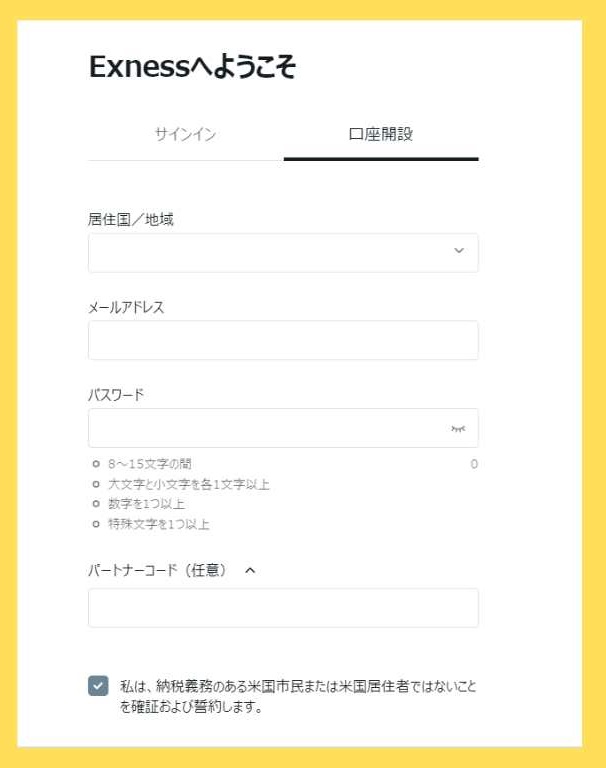
Exnessの公式サイトにアクセスし、基本情報を入力します。
パスワードを設定し、キャッシュバックサイトなどの紹介コードがある場合は、「パートナーコード(任意)」の欄に入力します。
先程入力したメールアドレス宛に、パーソナルエリアへのアクセスが可能になった旨をお知らせするメールが届きます。
Step.2 口座タイプの選択
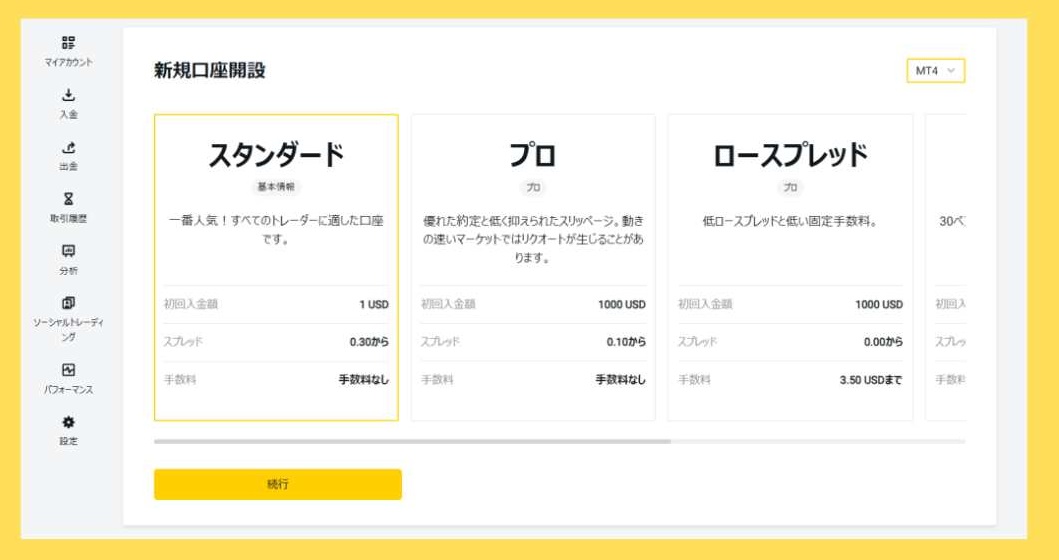
パーソナルエリアの「新規口座開設」をクリックし、開設する口座の取引プラットフォームと口座タイプを選択します。
続いて、口座の最大レバレッジと通貨、口座ニックネームと口座パスワードを設定します。
Step.3 本人確認(KYC)
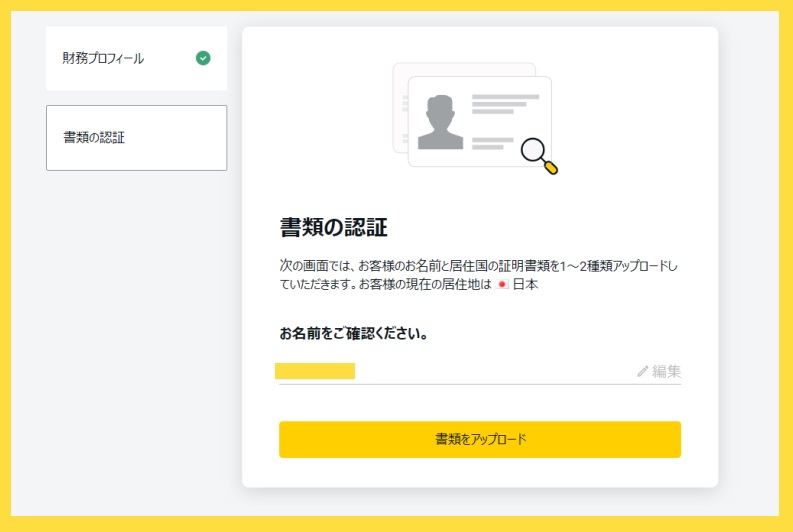
パーソナルエリアの右上画面より「プロフィールを完了」をクリックし、メールアドレスと電話番号の認証を行います。
認証が完了したら、姓名、生年月日、現住所などのプロフィール情報を追加し、雇用状況やトレード経験など、経済状況のアンケートに答えていきます。
最後に、身分証明書類と住所確認書類のアップロードを行います。
これで、アカウントの作成と口座開設は完了です。
MT4/MT5のダウンロード・インストール手順(PC版)
ここではMT4を例に解説していきますが、MT5もダウンロードの手順は同じです.
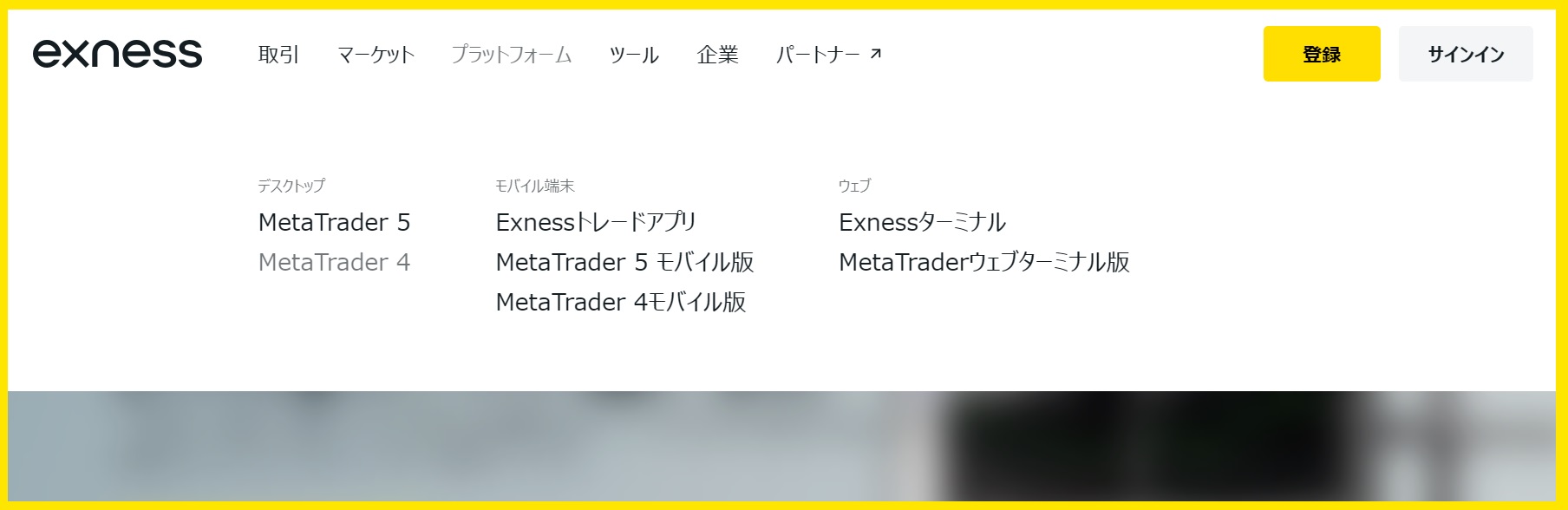
まずは、Exnessの公式サイトにアクセスします。
画面上の「プラットフォーム」をクリックし、利用したいプラットフォームを選択します。
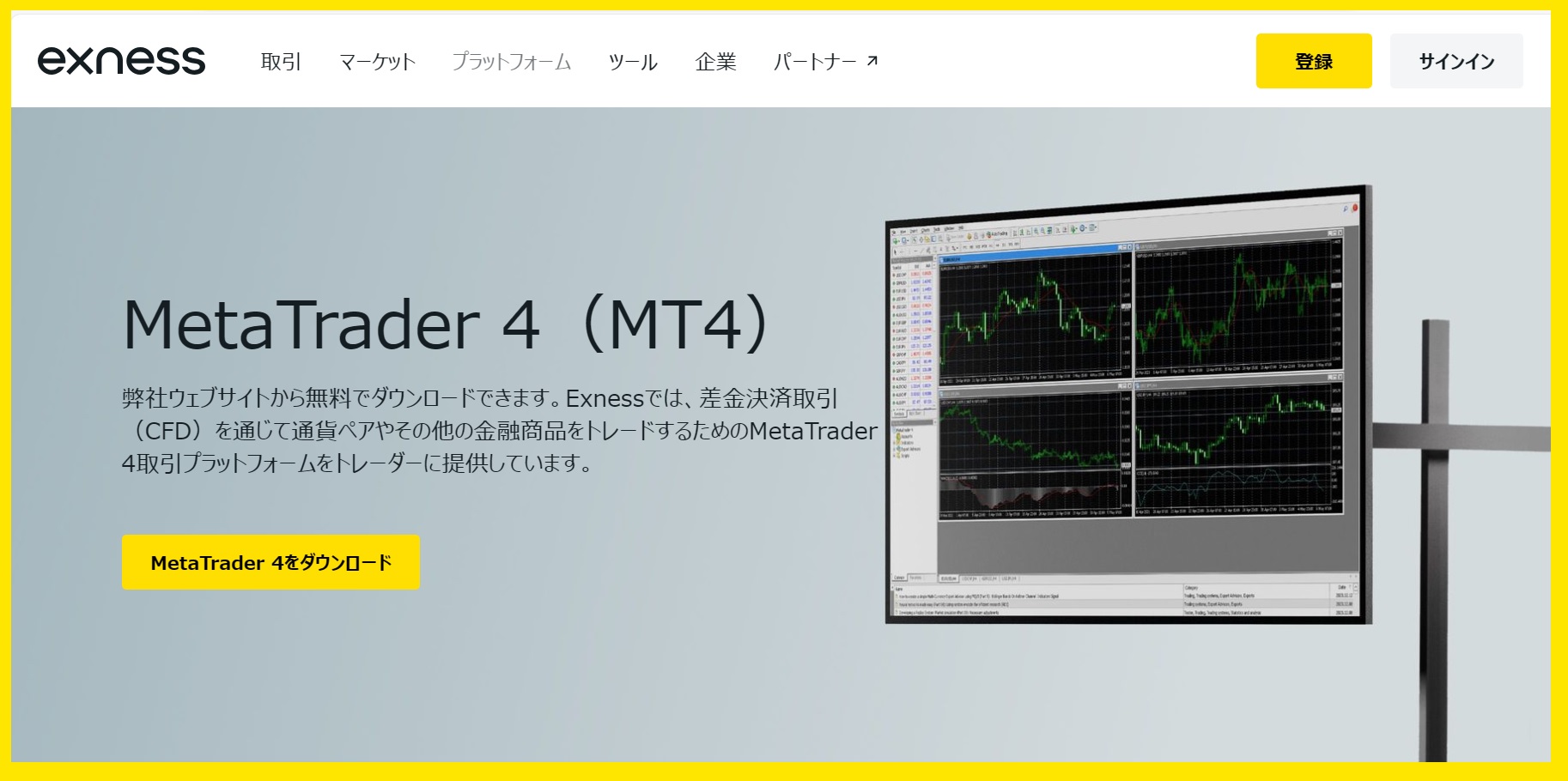
「MetaTrader4をダウンロード」をクリックします。
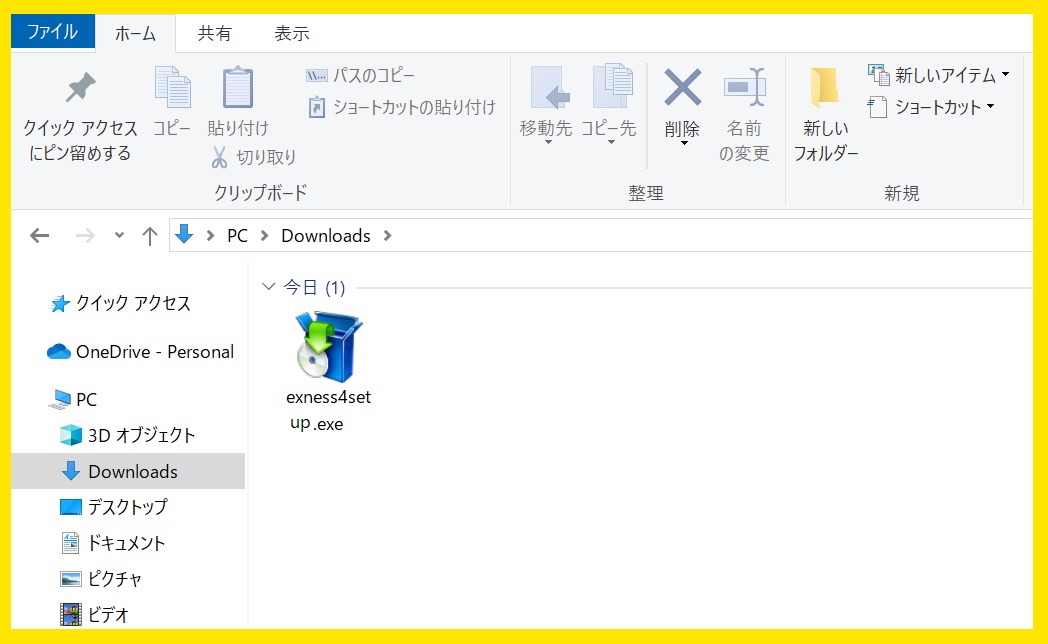
「exness4setup.exe」というファイルがDownloadsフォルダの中にダウンロードされました。
このファイルをダブルクリックし、インストーラの指示に従ってインストールを進めます。
ここではWindows版の説明をしていますが、Mac版の場合は「MetaTrader 4.dmg」というファイルが保存されます。
そちらをダブルクリックすると、インストーラーが起動しポップアップ表示されるので、Exness MT4/MT5のアイコンをアプリケーションフォルダにドラッグ&ドロップしてください。
コンピューターへの変更許可ダイアログや、メタクォーツ社のライセンス同意書などのポップアップが表示されます。
画面の案内に従って、インストールを進めると、デスクトップにMT4のショートカットが表示されます。
クリックするとMT4が立ち上がります。
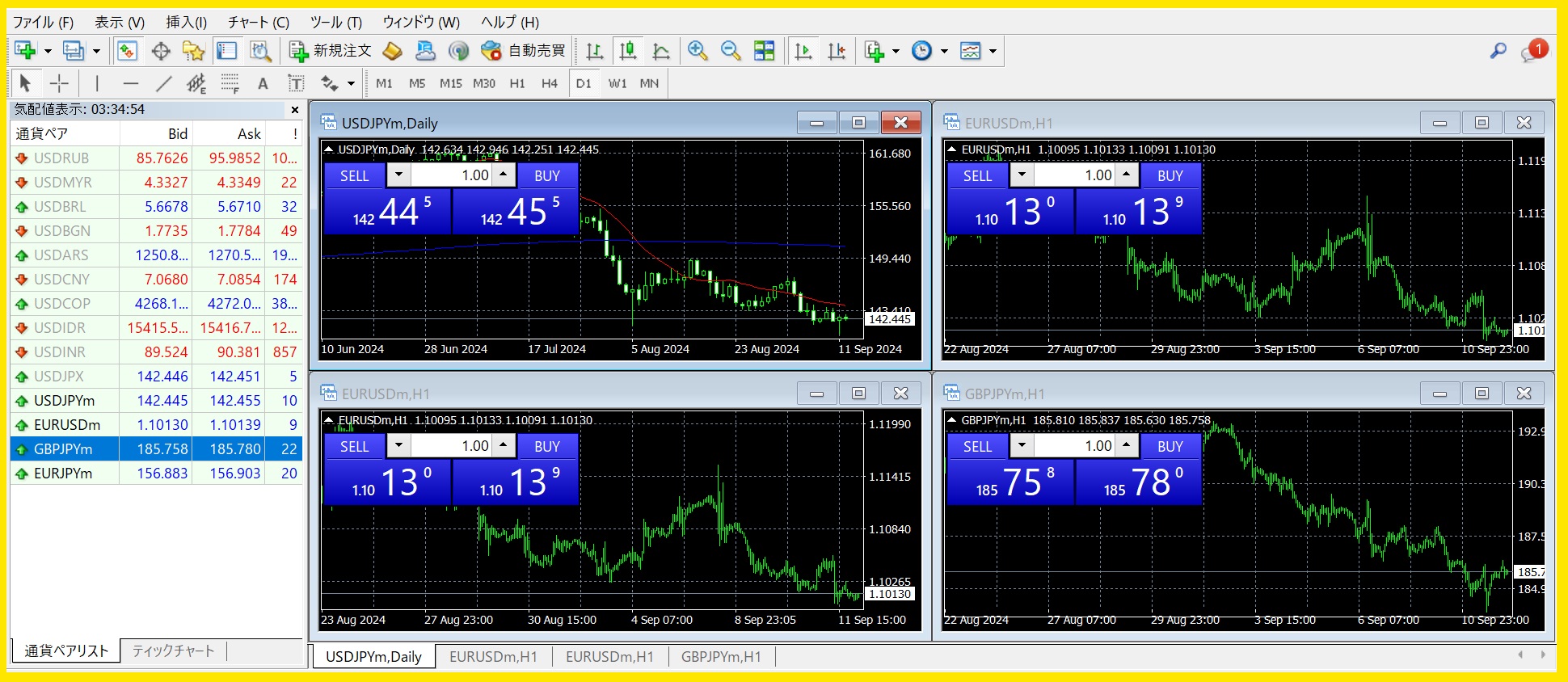
MT4/MT5へのログイン方法
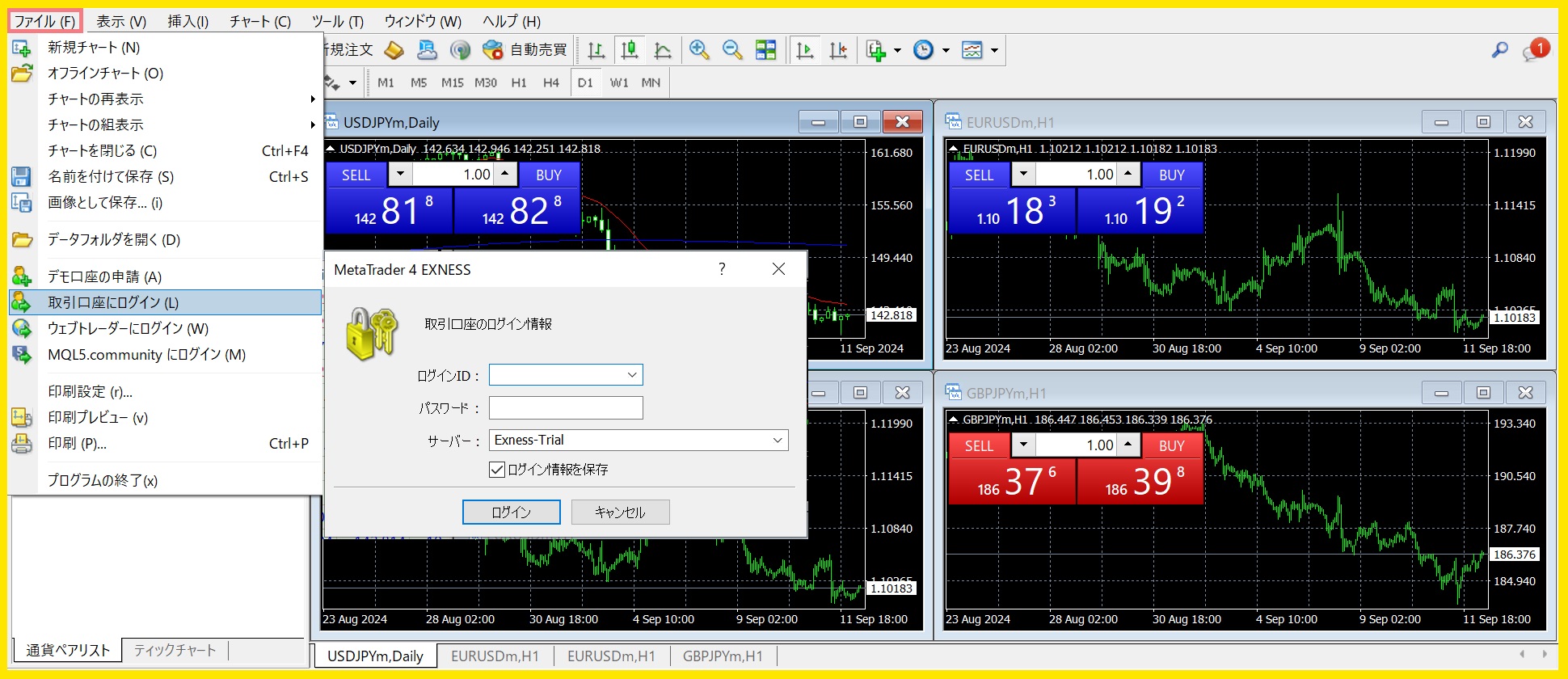
初めて起動する際には、ログイン画面が表示されるため、Exnessアカウントのログイン情報(サーバー名、ログインID、パスワード)を入力し、取引を開始します。
ログインIDとパスワード、それにサーバー名が間違っていると、ログインできませんのでご注意ください。
ExnessのMT4/MT5のダウンロード・インストール手順(スマホ版)
MT4/MT5のモバイル版アプリをダウンロードすれば、いつでもどこでもスマートフォンで気軽に取引することができます。
ダウンロード・インストールの手順は以下のとおりです。
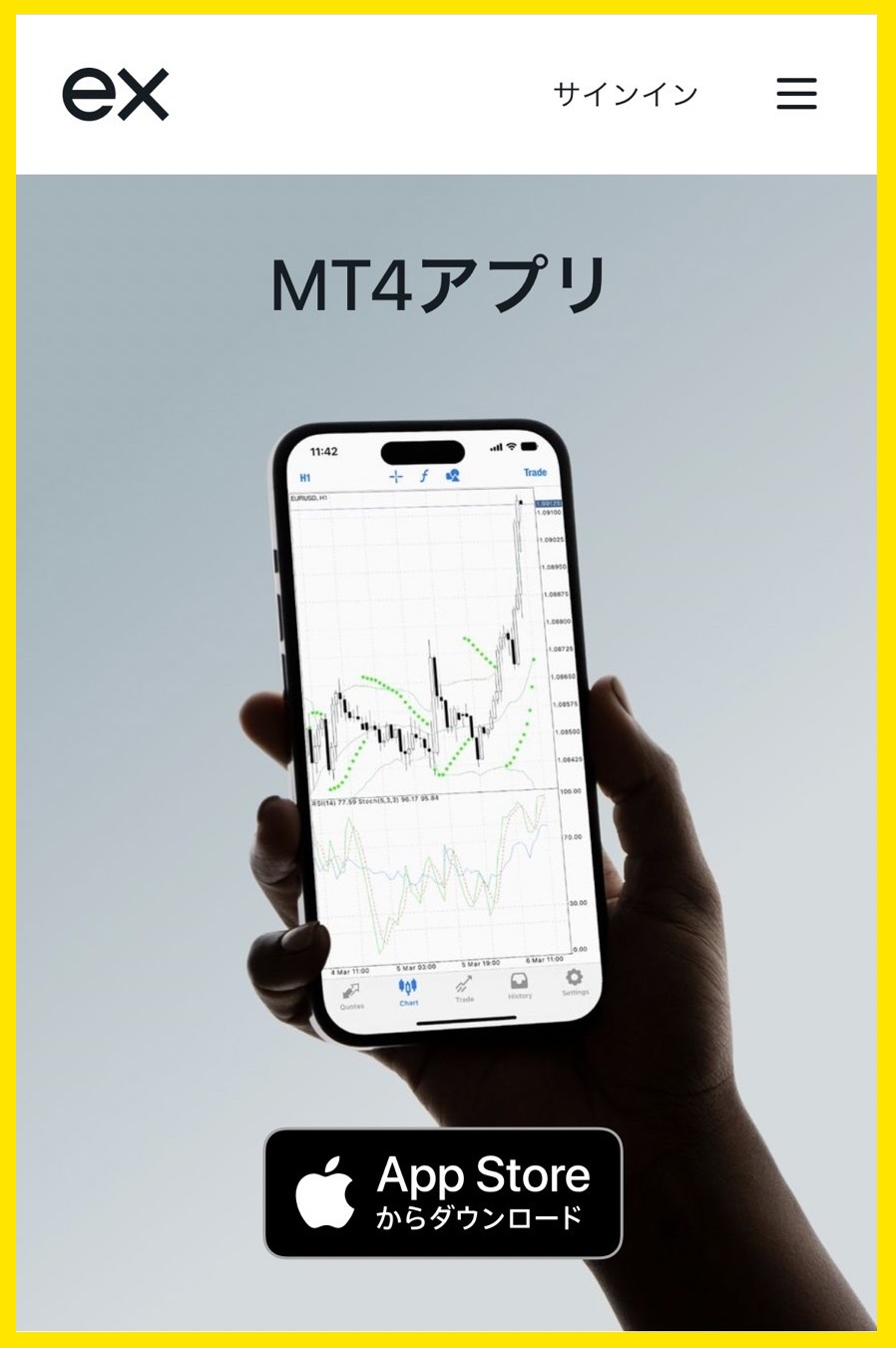
Step.1 アプリの選択
以下のリンクをクリックし、App Store(iOS)またはGoogle Play(Android)を選択しアプリをダウンロードします。
MT4アプリ https://www.exness.com/ja/metatrader-4-app/
MT5アプリ https://www.exness.com/ja/metatrader-5-app/
Step.2 アプリをインストール
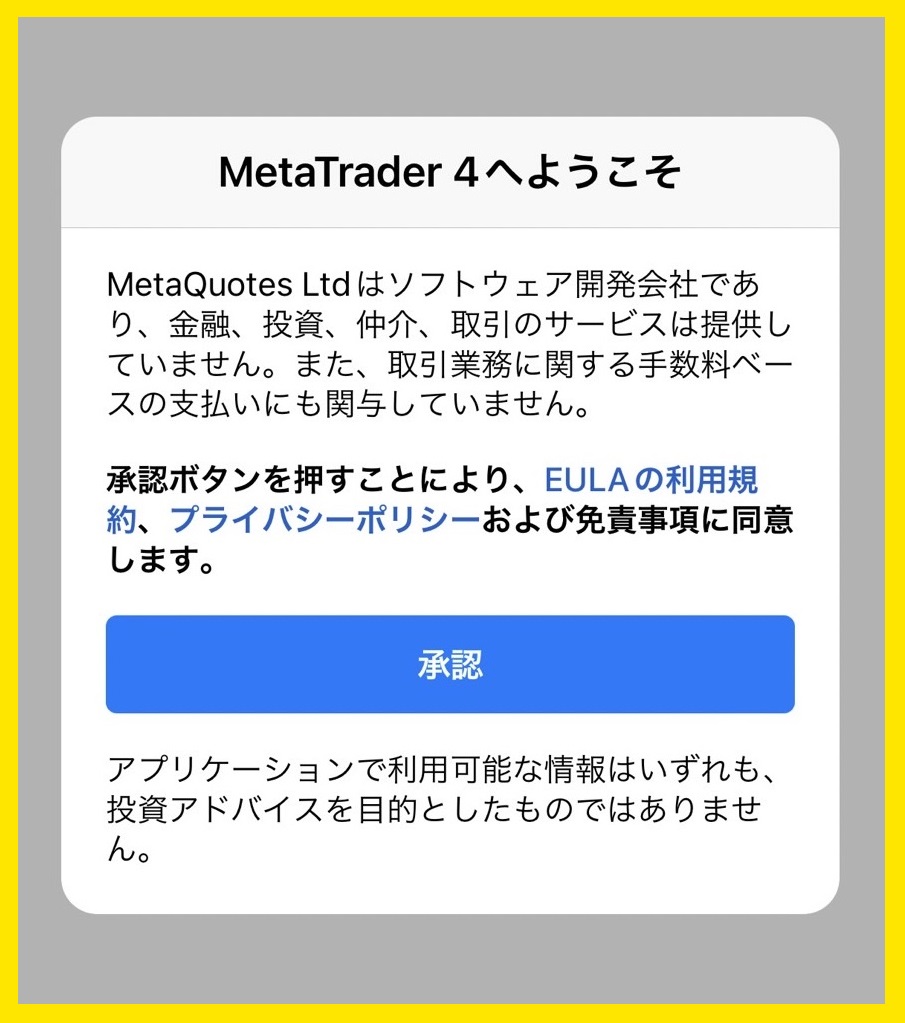
アプリをインストールし、起動します。
利用規約、プライバシーポリシーを確認し「承認」をクリックします。
Step.3 ログイン
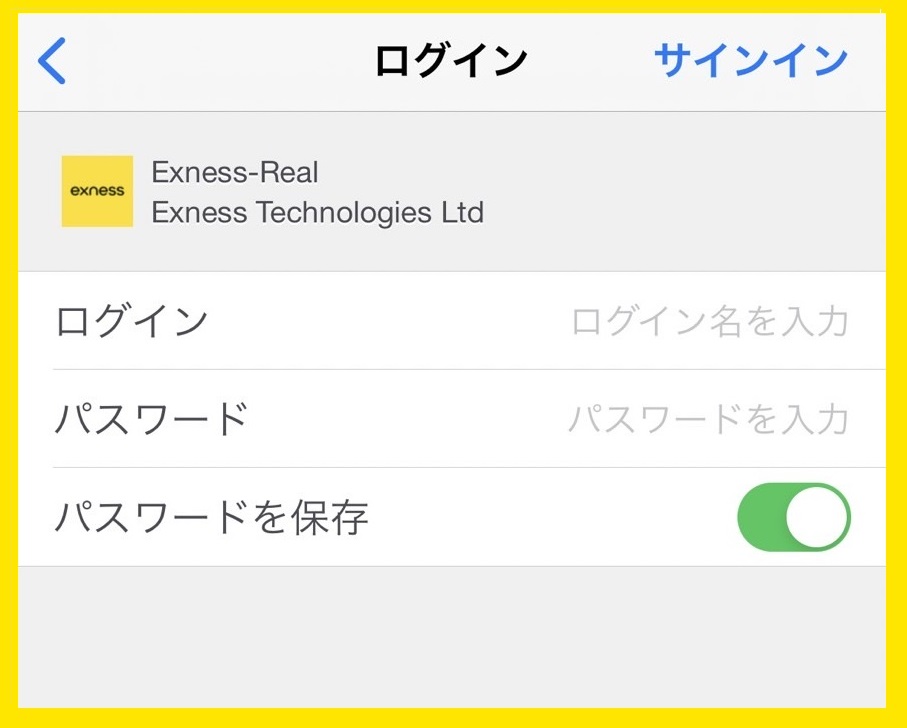
「既存のアカウントにログイン」を選択し、Exnessのサーバー名、ログインID、パスワードを入力すると、取引画面に移動します。
インストール・ログイン時のトラブルシューティング
ここまで、MT4/ MT5のダウンロードからログインまでを解説してきましたが、中にはスムーズに進めることができない場合もあります。
そんなときは、以下の方法を試してみてください。
インストールができない場合
セキュリティソフトやファイアウォールがインストールをブロックしている可能性があります。
一時的にセキュリティソフトを無効にして、再度インストールを試みてください。
MT4/MT5にログインできない場合
ログインできない場合、ログインIDやパスワードの入力ミスが原因となっていることがほとんどです。
パスワードの大文字小文字や数字を間違って入力していないか確認しましょう。
サーバーも選択肢が30種類近くあるため、Exnessから提供されたログイン情報を再度確認することをおすすめします。
また、インターネット接続が不安定な場合もログインに失敗することがありますので、ルーターの位置を変えたり再起動するなどして、接続状況を確認することも重要です。
パスワードを忘れた場合
パスワードを忘れてしまった場合は、「パーソナルエリア」へアクセスし、パスワードを再設定することができます。
その場合は、ログイン画面の「パスワードをお忘れの場合」をクリックし、メール認証を行い再設定を行いましょう。
MT4/MT5の動作が重い場合
PCのスペックが足りない場合、動作が遅くなることがあります。
不要なアプリケーションを閉じて、MT4の動作を軽くしてください。
MT4/MT5画面の見方
MT4/MT5には、ウィンドウやパネルが配置されており、それぞれ異なる役割を果たしています。
ここではMT4を例に、画面の見方を解説していきますが、MT5の見方も基本的には同じです。
5つの主要ウィンドウについて、それぞれの役割を解説していきます。
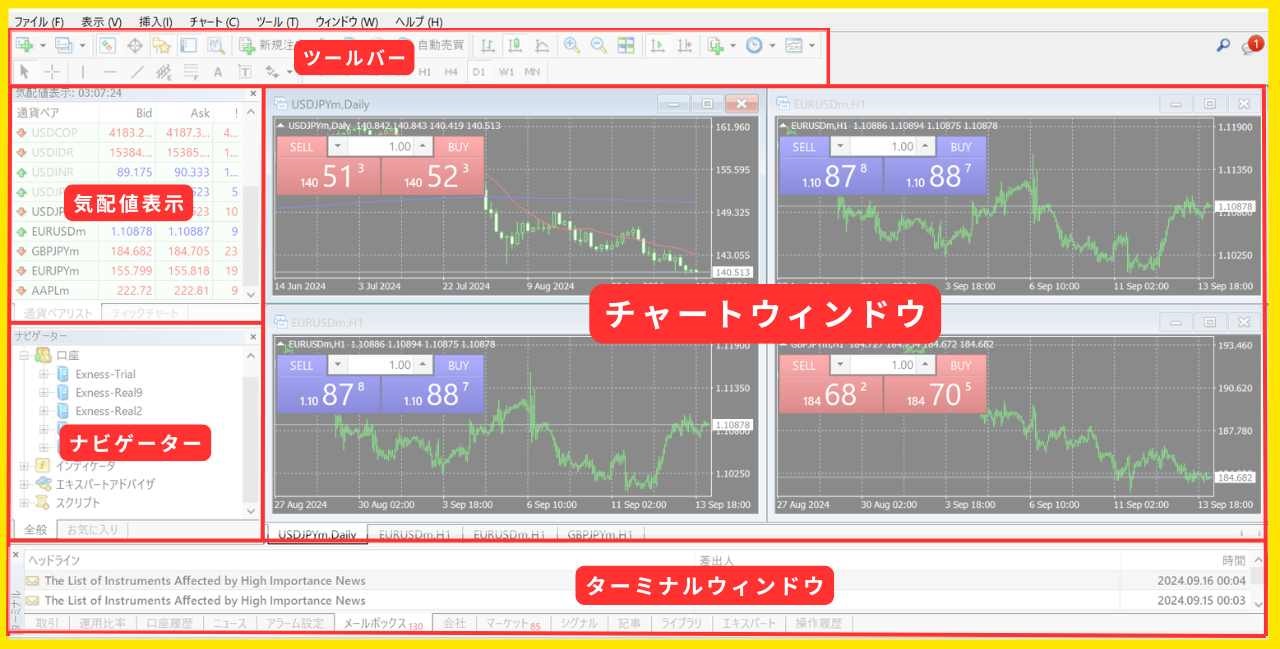
ツールバー
ツールバーには、新しいチャートを開いたり、時間足を変更したり、インジケーターを追加するなど、頻繁に使う機能へのショートカットが並んでいます。
各ボタンはカスタマイズが可能で、自分がよく使う機能を並べたり、逆にあまり利用しない機能は非表示にすることができます。
ナビゲーター
ナビゲーターでは、アカウント情報やインジケーター、エキスパートアドバイザー(EA)、スクリプトなどの管理を行うことができます。
口座やインジケーターなどを追加すると、ここに表示されます。
チャートウィンドウ
チャートウィンドウは、選択した通貨ペアやCFD商品の価格動向を、ローソク足、ラインチャート、バーチャートなどの形式で視覚的に見ることができます。
いくつかの銘柄を同一画面に表示することで、それぞれの相関関係を把握することもできます。
チャートの種類
- ローソク足チャート:
最も一般的なチャート形式で一定期間内の始値、高値、安値、終値を一目で把握することができるチャート - バーチャート:
始値、高値、安値、終値は示すものの、ローソク足よりシンプルな見ためのチャート - ラインチャート:終値のみを線で結んだチャートで、全体的なトレンドを把握するのに適するチャート
また、移動平均線やボリンジャーバンド、RSI、MACDなどなどのテクニカル指標やトレンドラインを重ねることで、さらに詳細な分析を行うことができます。
画面上の「挿入」メニューをクリックし「インディケーター」より利用したい指標を選ぶと、チャート上に表示されます。
ターミナルウィンドウ
ターミナルウィンドウでは、取引の履歴や詳細情報を確認する事ができます。
このウィンドウでは、アカウントの状況が確認できるだけでなく、メールやニュースなど、取引に役立つ情報を取得することもできます。
MT4/MT5の基本的な操作方法
画面の見方が理解できたところで、注文や決済の方法を確認していきましょう。
新規注文
まず、新規注文を行うには、ツールバーにある「新規注文」をクリックします。
「ツール」メニューから「新規注文」を開く、もしくはチャートを右クリックし「新規注文」をクリックしてもOKです。
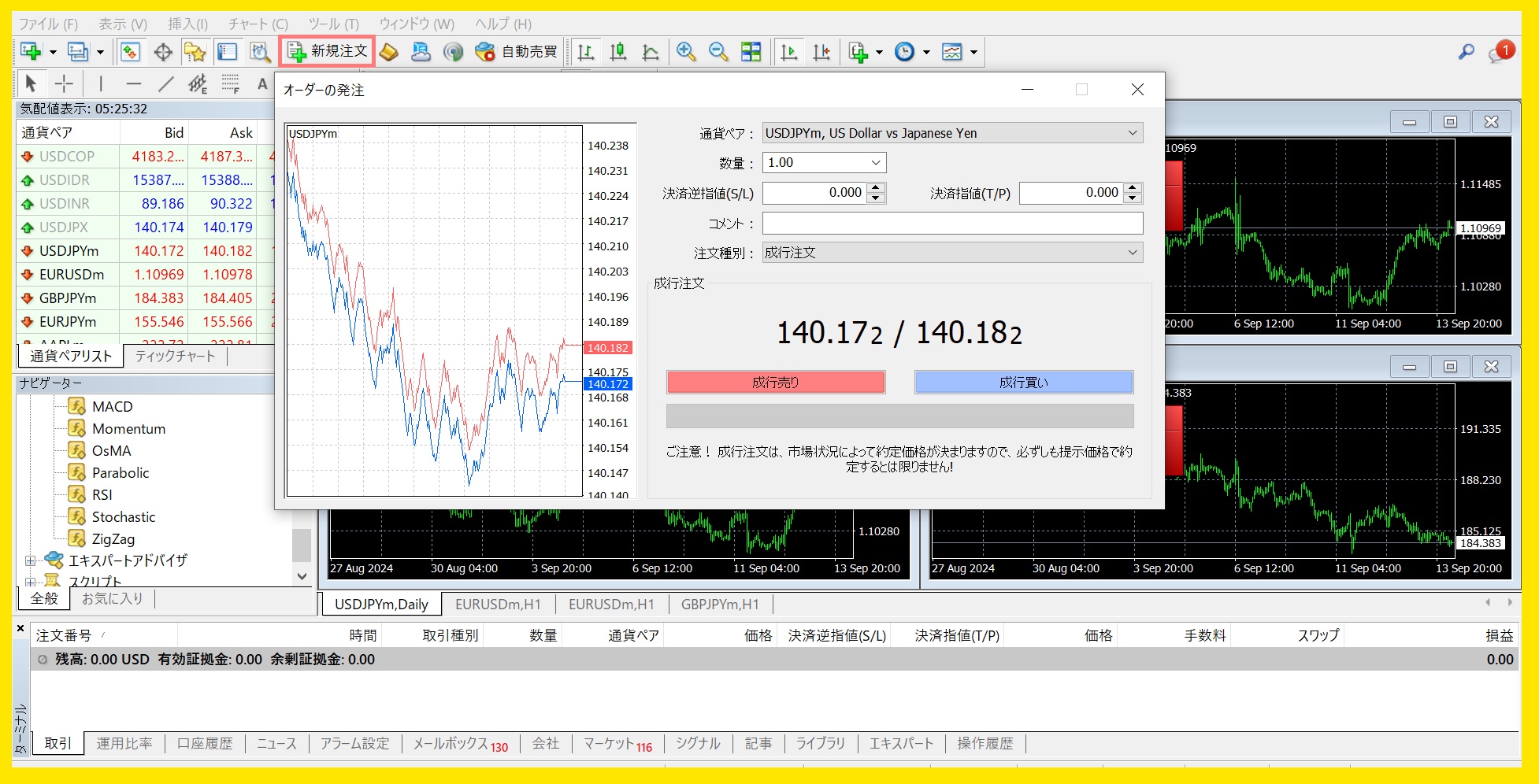
注文の発注ウィンドウにて、以下の項目を入力していきます。
- 通貨ペア:注文する通貨を選択
- 数量:注文ロット数
- 決済逆指値:損切り(ストップロス)
- 決済指値:利食い(テイクプロフィット)
- コメント:必要に応じて記入可能
- 注文種別:「成行注文」、「指値注文」、「逆指値注文」の中から選択
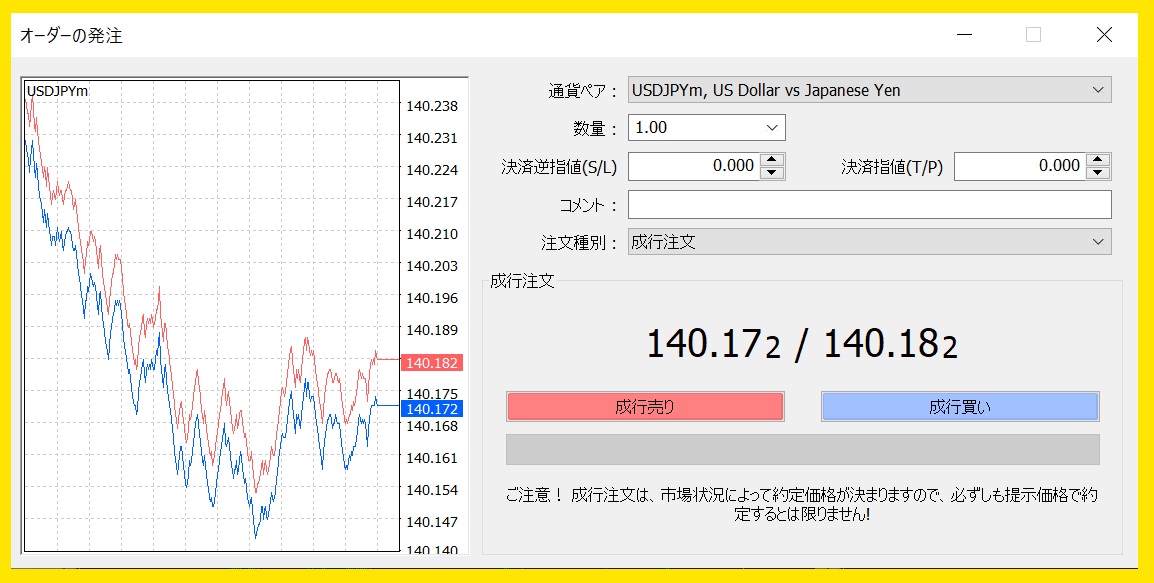
成行注文は、現在表示されている価格で買う(または売る)注文方法です。
注文種別にて「成行注文」を選択した場合は、「成行買い」または「成行売り」をクリックすると注文が成立します。
決済注文
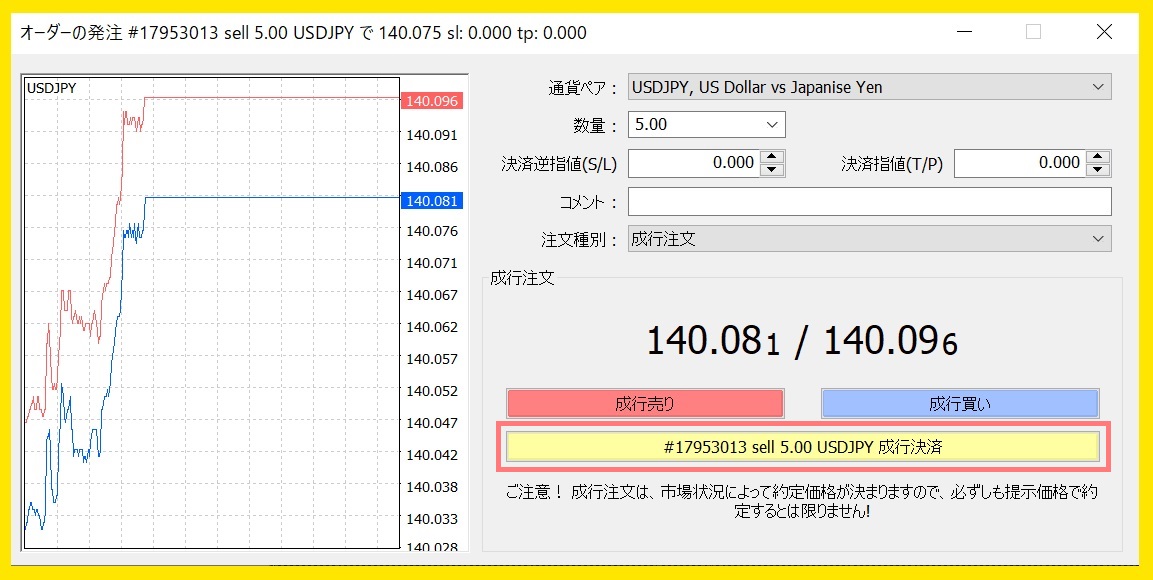
決済注文は、ターミナルウィンドウの「取引」タブを開き行います。
決済したい取引の上で右クリックをし、「決済注文」を選択するか、注文内容をダブルクリックするとポップアップが開きます。
赤枠の「成行決済」をクリックすると、決済が実行されます。
指値・逆指値注文
現在表示されている価格で買う(または売る)成行注文の他に、指値注文や逆指値注文を行うこともできます。
指値注文:
現在よりもいい条件で買う(または売る)
例)現在価格より下がったら買う、または上がったら売る
逆指値注文:
現在よりも悪い条件で買う(または売る)
例)現在価格より上がったら買う、または下がったら売る
指値・逆指値注文を行うには、まず先程のようにツールバーにある「新規注文」をクリックし、注文の発注ウィンドウを開きます。
「指値注文」を選択し「注文種別」を以下の中から選択します。
- Buy Limit:指値買い
- Sell Limit:指値売り
- Buy Stop:逆指値買い
- Sell Stop:逆指値売り
指値・逆指値注文には、有効期限を設定することもできます。
指定した日時までに、希望の値段まで到達しなかった場合は、自動で注文が取り消されます。
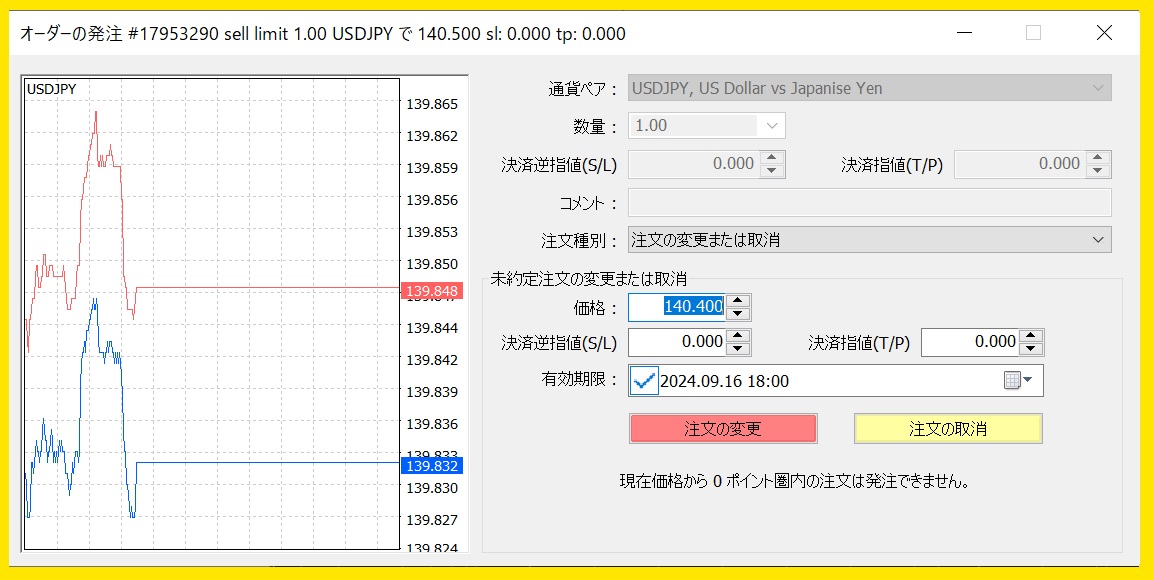
指値・逆指値注文を変更または取り消す方法
指値・逆指値注文は、注文が実行される前に内容の変更や取消を行うことができます。
まずは、 ターミナルウィンドウに表示されてる該当注文の上で右クリックをし、「注文変更または取消」を選択します。
発注画面にて、価格や有効期限の変更を行ったり、注文そのものを取り消したりすることができます。
まとめ
MT4は、自動売買(EA)ツール、カスタムインジケーターが充実しているため、自動売買を重視するトレーダーにおすすめです。
一方、MT5は時間足や標準インジケーターの種類が豊富で、動作速度が速いことから、裁量トレードや複数の市場で取引をしたいトレーダーに最適です。
自動売買をメインとする方はMT4、裁量取引をメインとする方はMT5というように、それぞれのトレードスタイルに合わせて、選ぶと良いでしょう。
まずは、デモ口座でそれぞれのプラットフォームを試してみるというのも一つの方法です。